

About Me
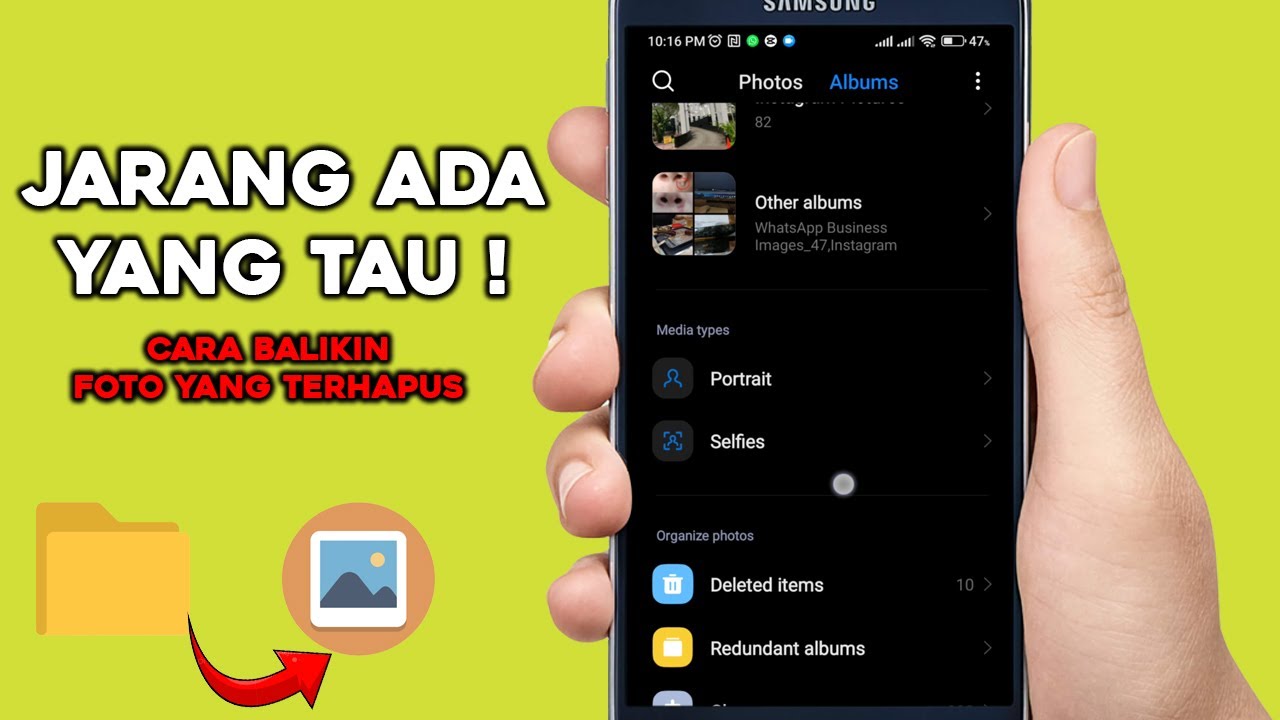
Langkah singkat: hentikan perekaman baru pada perangkat; keluarkan kartu SD bila tersedia; sambungkan via kabel USB atau gunakan card reader; jalankan pemindaian pada partisi media dengan PhotoRec, Recuva (Windows) atau Disk Drill (Windows/Mac); simpan hasil ke folder di komputer, jangan tulis kembali ke ponsel.
Periksa cadangan terlebih dahulu: akun Google dan layanan awan seperti OneDrive atau Dropbox sering menyimpan salinan sementara di folder sampah selama 60 hari; cek dari browser atau aplikasi, unduh gambar yang diperlukan langsung ke komputer untuk mempercepat pemulihan.
Jika pemindaian cepat tidak menemukan file, buat image dari kartu SD atau memori internal lalu jalankan analisis sektor penuh dengan PhotoRec atau PhotoRec berbasis image; batasi ekstensi yang dipindai pada .jpg, .png, .heic untuk mempercepat proses; verifikasi hasil lewat metadata EXIF untuk memastikan tanggal dan ukuran cocok dengan file asli.
Untuk perangkat terenkripsi, aktifkan USB debugging melalui menu pengembang; gunakan ADB untuk membuat salinan byte-per-byte via perintah 'adb pull' atau utilitas 'dd' ke file image di komputer; proses file image tersebut dengan tool pemulihan di PC agar pemindaian tidak menulis ke sumber asli.
Beberapa aplikasi memerlukan hak istimewa tingkat sistem untuk pemindaian mendalam; jika hak tersebut tidak tersedia, utamakan pembuatan image melalui ADB atau pakai card reader agar operasi pemulihan berjalan tanpa modifikasi sistem pada perangkat.
Tips tambahan: simpan hasil ke drive eksternal, lakukan verifikasi manual tiap file sebelum mengembalikan ke perangkat, aktifkan sinkronisasi otomatis untuk media ke layanan awan, dan buat kebiasaan backup berkala agar risiko kehilangan berkurang.
Tindakan segera setelah foto terhapus
Aktifkan mode pesawat dan hentikan semua penulisan ke penyimpanan perangkat.
Matikan Wi‑Fi, data seluler, Bluetooth; jangan gunakan kamera, unduh file, atau instal aplikasi.
Periksa folder Sampah/Baru Dihapus pada aplikasi galeri dan akun penyimpanan awan dalam 30 hari untuk pemulihan cepat.
Jika gambar tersimpan pada kartu microSD: keluarkan kartu segera, sambungkan ke komputer pakai card reader; buat image sektor sebelum pemindaian. Contoh dd (Linux/macOS): dd if=/dev/sdX of=/path/backup.img bs=1M conv=sync,noerror. Gunakan image untuk proses pemulihan agar tidak menulis langsung ke kartu.
Untuk penyimpanan internal: hentikan penggunaan perangkat; jika USB debugging aktif, tarik direktori yang relevan dengan adb pull untuk membuat salinan; jika tidak yakin, jangan mencoba operasi berisiko dan lanjut ke langkah pemeriksaan profesional.
Gunakan perangkat lunak pemulihan di komputer dan arahkan pada file image atau drive yang sudah di‑read‑only. Rekomendasi alat: PhotoRec (TestDisk) untuk multi‑platform, Recuva untuk Windows, EaseUS Data Recovery sebagai opsi berbayar. Atur filter jenis file: .jpg .jpeg .png .heic .raw .cr2 .nef.
Simpan hasil pemulihan ke media terpisah (drive eksternal atau partisi berbeda). Jangan simpan ke lokasi sumber sebelum proses selesai.
Catat waktu dan tindakan yang dilakukan; informasi ini membantu teknisi bila diperlukan layanan pemulihan profesional.
Tindakan dalam 24 jam pertama meningkatkan kemungkinan berhasil karena risiko penulisan ulang data meningkat setiap kali penyimpanan digunakan.
Jika ragu atau data sangat penting, hentikan operasi sendiri dan konsultasikan layanan pemulihan profesional. Kisaran biaya layanan biasa: sekitar Rp300.000 sampai Rp3.000.000, tergantung kompleksitas dan media penyimpanan.
Matikan koneksi internet dan mode sinkronisasi
Putuskan koneksi data seluler dan Wi‑Fi segera setelah menyadari gambar hilang.
1. Aktifkan Mode Pesawat melalui panel Cepat. Setelah Mode Pesawat menyala, pastikan Wi‑Fi dan Bluetooth dimatikan ulang jika masih aktif.
2. Matikan sinkronisasi otomatis akun: Buka Setelan → Akun → Sinkronisasi data → nonaktifkan 'Sinkronisasi otomatis'. Alternatif: Setelan → Pengguna & akun → pilih akun Google → matikan item sinkron untuk Drive dan layanan cadangan gambar.
3. Hentikan cadangan pada aplikasi penyimpanan awan: buka aplikasi cloud (Google Drive, OneDrive, Dropbox) → Pengaturan → Cadangkan & sinkronkan → matikan. Jika aplikasi tidak terpasang, periksa akses akun di browser dan cabut izin aplikasi pihak ketiga.
4. If you have almost any issues regarding where by in addition to tips on how to use 1xbet apk, you can call us with the page. Batasi penggunaan data latar belakang untuk aplikasi galeri dan layanan cloud: Setelan → Aplikasi → pilih aplikasi → Penggunaan data → matikan 'Izinkan data latar belakang' dan aktifkan pembatasan data latar belakang.
5. Keluarkan akun dari perangkat bila perlu: Setelan → Akun → pilih akun → Hapus akun. Jangan aktifkan kembali koneksi sampai semua langkah pemulihan lokal selesai.
Alasan teknis: koneksi aktif dapat mengirim status penghapusan ke server; sinkronisasi dapat menghapus salinan awan atau menimpa blok penyimpanan sehingga peluang pemulihan file lokal berkurang.
Location
Occupation
Latest Post: Wikipedia Governance Explained: Accounts, Community & Control Our newest member: christen83w838 Recent Posts Unread Posts
